
چگونه تست پرینت رنگی را انجام دهیم؟

اگر میخواهید مطمئن شوید که پرینتر شما رنگها را دقیق، شفاف و با کیفیت مناسب چاپ میکند، تست پرینت رنگی یک گام ضروری است. در این مقاله، به شما آموزش میدهیم چگونه با استفاده از روشهای ساده و کاربردی، کیفیت چاپ رنگی را بررسی کنید و در صورت وجود مشکل، چه کارهایی باید انجام دهید تا چاپگر شما همیشه در بهترین حالت کار کند.
کیفیت چاپ عکسهای رنگی یکی از اولویتهای اصلی ما در مجموعه تکثیرکاران است. ما پیش از اجرای هر سفارش رنگی، فرآیند تست پرینت را انجام میدهیم تا از وضوح تصویر اطمینان مطمئن شویم. به همین دلیل، تصمیم گرفتیم در این راهنما به شما هم کمک کنیم با رعایت چند نکته ساده، کیفیت پرینت رنگی خود را ارزیابی و در صورت نیاز، تنظیمات را اصلاح کنید.
چطور با استفاده از تست پرینت رنگی کیفیت چاپ را بررسی کنیم؟
برای بررسی کیفیت چاپ با استفاده از تست پرینت رنگی، کافی است یک صفحه تست را چاپ کرده و به دقت بررسی کنید. این روش به شما کمک میکند مشکلاتی مانند ناهماهنگی رنگها، افت کیفیت چاپ یا اشکال در هد چاپگر را تشخیص دهید. در ادامه، مراحل اصلی این کار را مرور میکنیم:
1. صفحه تست رنگی را چاپ کنید
برای شروع بررسی کیفیت چاپ، باید یک صفحه تست رنگی را چاپ کنید. این صفحه شامل بلوکهایی از رنگهای اصلی، گرادیانها و الگوهایی برای ارزیابی تراز و کیفیت رنگ است.
در ویندوز به مسیر زیر بروید:
Control Panel > Devices and Printers > Printer Properties > Print Test Page
این گزینه یک صفحه پیشفرض شامل رنگها و متنهای سیاهوسفید چاپ میکند.
در macOS مسیر زیر را دنبال کنید:
System Preferences > Printers & Scanners > Open Print Queue > Print Test Page
روش دیگر: اگر صفحه تست داخلی دستگاه جزئیات کافی ندارد، میتوانید صفحات تست رنگی حرفهای (مانند CMYK test page یا color calibration sheet) را از اینترنت دانلود و چاپ کنید. این صفحات بلوکهای رنگ، گرادیانها و الگوهای دقیقتری دارند.
2. محتوای صفحه تست را بهدرستی بشناسید
برای تشخیص درست ایرادات احتمالی چاپ، اجزای اصلی صفحه تست رنگی و کاربرد هرکدام را بشناسید که شامل این موارد است:
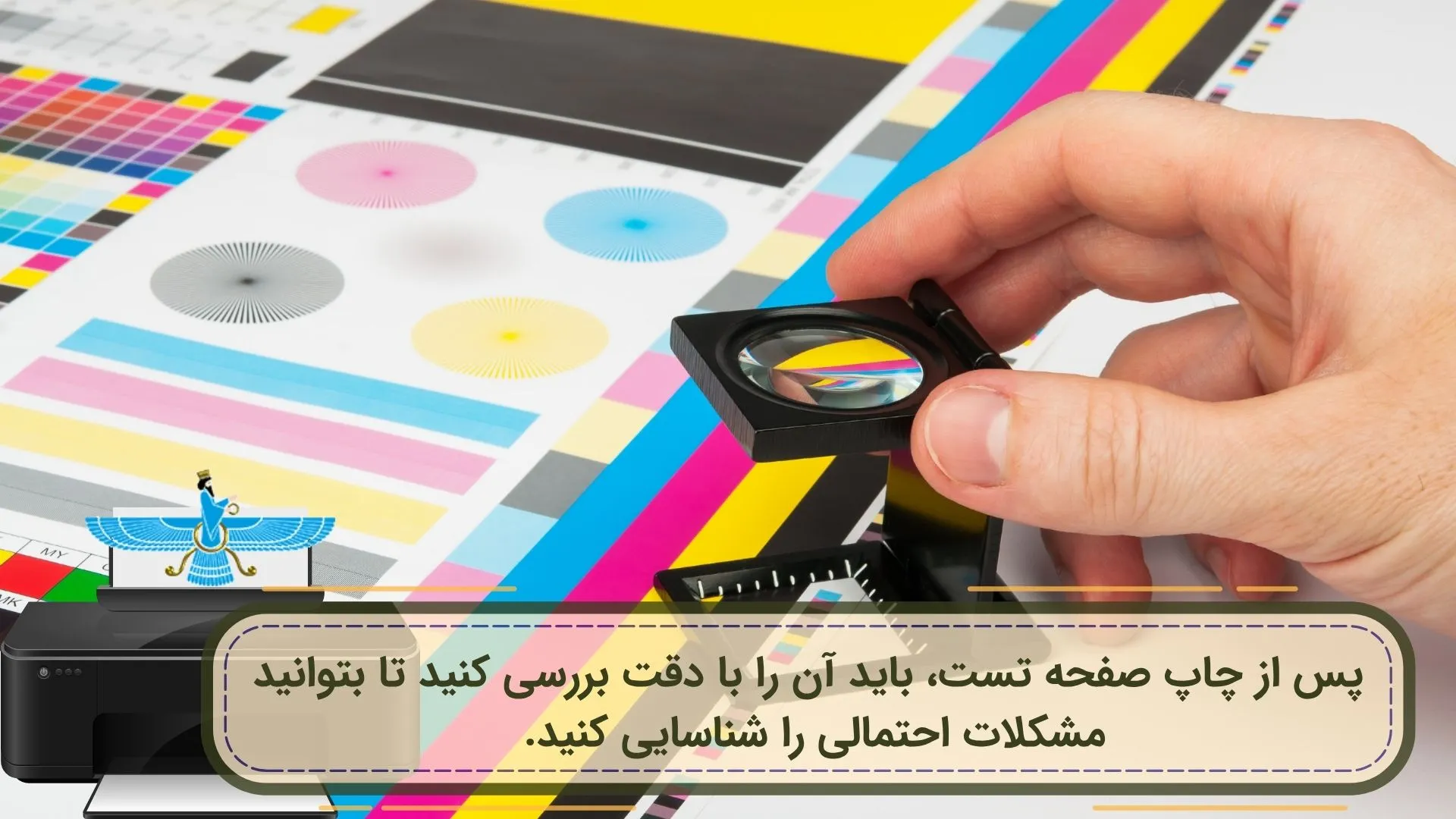
گرادیانهای دایرهای و خطی: این بخش از تست رنگی برای بررسی یکنواختی پاشش جوهر طراحی شده است. اگر در طول گرادیان تغییر ناگهانی یا خطوط واضح دیده شود، احتمالاً جوهر بهدرستی پخش نمیشود یا هد پرینتر نیاز به تمیزکاری دارد.
بلوکهای رنگ CMYK: این بلوکها شامل رنگهای اصلی فیروزهای (C)، ارغوانی (M)، زرد (Y) و مشکی (K) هستند. اگر یکی از بلوکها رنگپریده، لکهدار یا ناهموار باشد، ممکن است سطح جوهر پایین باشد یا نازل آن رنگ دچار مشکل شده باشد.
نوارهای رنگی (color bars): این نوارها تغییرات تدریجی رنگ از روشن به تیره را نشان میدهند. وجود شکست، ناپیوستگی یا لکه در نوارها میتواند نشاندهندهی ایراد در تنظیمات رنگ یا خرابی تونر و هد پرینتر باشد.
3. پرینت رنگی را برای شناسایی مشکلات کارتریج تست کنید
یکی از مهمترین دلایل کیفیت پایین چاپ، مشکلات کارتریج یا هد چاپگر است که میتواند شامل انسداد نازلها، کمبود جوهر در کارتریجها و عدم همترازی رنگها و خطوط باشد. انجام تست پرینت رنگی به شما کمک میکند این مشکلات را بهسرعت شناسایی کرده و با تمیزکاری یا تعویض به موقع کارتریج، از کاهش بیشتر کیفیت چاپ جلوگیری کنید.
تست پرینت رنگی در ویندوز و مک
نحوه انجام تست پرینت رنگی در ویندوز و مک کمی متفاوت است اما انجام آن ساده و سریع است:
در ویندوز: به بخش Devices and Printers در کنترل پنل بروید، پرینتر خود را انتخاب کنید، روی آن راستکلیک کرده و گزینه Print Test Page را بزنید.
در مک: از System Preferences وارد بخش Printers & Scanners شوید، پرینتر را انتخاب کنید، گزینه Open Print Queue را باز کنید و سپس از بخش Utility گزینه Print Test Page را انتخاب نمایید.
با این روشها میتوانید بدون نیاز به نرمافزار اضافی، تست پرینت رنگی را به سرعت انجام دهید.
نتیجه چاپ را با دقت بررسی کنید
پس از چاپ صفحه تست، باید آن را با دقت بررسی کنید تا بتوانید مشکلات احتمالی را شناسایی کنید. سه بخش اصلی برای بررسی وجود دارد:
- تراز رنگها (Alignment): اگر خطوط چاپشده روی هم قرار نگرفتهاند یا سایهای از رنگ در اطراف خطوط دیده میشود، احتمالا هد پرینتر دچار ناهماهنگی شده است. این موضوع بهویژه در چاپگرهای جوهرافشان رایج است.
- دقت رنگ (Color Accuracy): رنگها را با چیزی که روی مانیتور دیدهاید مقایسه کنید. اگر رنگها کمرنگ، مایل به خاکستری یا دارای تهمایه نارنجی، سبز یا آبی هستند، نشاندهنده مشکل در تنظیمات رنگ یا پروفایل چاپگر است.
- عیوب چاپ (Print Defects): لکههای جوهر، رگههای عمودی یا افقی، نقاط سفید یا سایههای تکرارشده روی تصویر، میتواند ناشی از گرفتگی هد چاپ، کم بودن جوهر یا کیفیت پایین کاغذ باشد.

4. در صورت وجود مشکل، اقدامات اصلاحی انجام دهید
اگر در مرحله قبل متوجه ایرادی شدید، میتوانید از راهکارهای زیر برای اصلاح آن استفاده کنید:
عدم تراز هد چاپگر: از نرمافزار مخصوص پرینتر برای انجام فرآیند Head Alignment استفاده کنید. این گزینه در تنظیمات Maintenance یا Utility پرینتر قرار دارد.
- مشکلات رنگ: گزینه Color Calibration را فعال کنید یا درایور و پروفایل رنگ پرینتر را بهروز کنید. در برخی موارد، استفاده از پروفایل ICC مخصوص کاغذ هم مفید است.
- عیوب چاپ فیزیکی: هد پرینتر را (با گزینه Head Cleaning یا Nozzle Check) تمیز کنید. در صورتی که مشکل رفع نشد، کارتریج را تعویض یا از جوهر باکیفیتتر استفاده کنید.
- کیفیت مواد مصرفی: مطمئن شوید که از کاغذ و جوهر باکیفیت استفاده میکنید، زیرا مواد نامرغوب میتواند باعث کاهش کیفیت چاپ شود.
با دنبال کردن این مراحل ساده، میتوانید اطمینان حاصل کنید که پرینتر شما رنگها را درست و با کیفیت بالا چاپ میکند. اگر همچنان مشکلی باقی ماند، بررسی تخصصیتر یا مراجعه به خدمات حرفهای چاپ توصیه میشود.
بهترین تصاویر و فایلها برای انجام تست پرینت رنگی
برای انجام تست پرینت رنگی دقیق و کاربردی، انتخاب تصاویر و فایلهای مناسب اهمیت زیادی دارد. تصاویر باید شامل رنگهای متنوع، جزئیات واضح و گرادیانهای نرم باشند تا بتوانید کیفیت چاپگر خود را به خوبی بسنجید. در ادامه هر یک از ویژگیهای مهم در انتخاب تصویر تست و نکات کلیدی مربوط به آن توضیح داده شده است.
رنگهای متنوع را در تصویر تست داشته باشید
تصویر تست باید شامل طیف وسیعی از رنگها از رنگهای اصلی (قرمز، آبی، زرد) گرفته تا رنگهای ثانویه و ترکیبی باشد. این تنوع باعث میشود بتوانید عملکرد چاپگر در بازتولید دقیق و صحیح رنگها در کل طیف رنگی را به خوبی بسنجید.
تونهای پوست را دقیق بررسی کنید
رنگهای پوست از حساسترین رنگها برای چاپگرها هستند و بازتولید دقیق آنها به مهارت و دقت زیادی نیاز دارد. استفاده از تصاویری با تونهای مختلف پوست به شما کمک میکند تا میزان دقت چاپگر در نمایش رنگهای ظریف و طبیعی صورت را ارزیابی کنید.
جزئیات و لبهها را واضح چاپ کنید
عکسهایی با خطوط باریک، الگوهای پیچیده و لبههای کاملاً واضح، نشاندهنده توانایی چاپگر در حفظ جزئیات ریز بدون محو شدن یا ایجاد لکه است و به شما کمک میکند مشکلات احتمالی چاپ را بهتر تشخیص دهید.
گرادیانهای رنگی نرم را چک کنید
گرادیانهای رنگی که به صورت تدریجی و یکنواخت تغییر میکنند، ابزار مناسبی برای بررسی کیفیت انتقال رنگ در چاپگر هستند. این بخش به شما نشان میدهد چاپگر چقدر میتواند تغییرات رنگی را بدون ایجاد نوار یا لکههای ناخواسته به درستی چاپ کند.
رنگهای اشیای خاص را به درستی چاپ کنید
تصاویر شامل اشیای خاص مثل گلها، بردهای الکترونیکی یا طرحهای گلدوزی، باعث میشوند بتوانید عملکرد چاپگر را در بازتولید رنگهای پیچیده مانند بنفشها و سبزها و همچنین تفکیک دقیق رنگها بهتر ارزیابی کنید.
نکات تکمیلی:
برای تست چاپ، از فرمتهای JPEG برای تست سریع، TIFF برای چاپ حرفهای بدون افت کیفیت و PDF برای طرحهای شامل متن و تصویر استفاده کنید.
برای جلوگیری از تغییر رنگ در چاپ، از RGB استفاده نکنید و فایل را با CMYK آماده کنید، زیرا چاپگرها با این مدل رنگ کار میکنند.
همچنین، در صورت امکان، پروفایل ICC چاپگر یا چاپخانه را در نرمافزارهایی مانند فتوشاپ بارگذاری کرده و از حالت Soft Proofing برای مشاهده دقیقتر رنگها بهره ببرید.

چه فواصلی بین انجام تست پرینت رنگی برای حفظ کیفیت چاپ توصیه میشود؟
برای حفظ کیفیت چاپ و جلوگیری از کاهش عملکرد چاپگر، انجام منظم تست پرینت رنگی اهمیت دارد. بهخصوص اگر پرینتر خود را مدتها استفاده نکردهاید یا احساس میکنید کیفیت چاپ کاهش یافته، انجام این تست به شما کمک میکند مشکلات را سریعتر شناسایی کنید.
توصیه میشود هر چند هفته یکبار یا حداقل ماهانه این تست را انجام دهید تا از سلامت کارتریج و هد چاپگر مطمئن باشید.
اقدام لازم برای رفع مشکلات پیچیده چاپگر
اگر پس از انجام مراحل اصلاحی مشکل چاپ همچنان باقی ماند، بهتر است برای بررسی و تعمیر تخصصی دستگاه، به یک تعمیرکار حرفهای مراجعه کنید. این کار باعث میشود مشکل بهصورت دقیق تشخیص داده شده و با روشهای مناسب رفع شود.
اما بسیاری از افراد همچنان ترجیح میدهند کار چاپ را به صورت حرفهای و با کیفیت به مراکز تخصصی بسپارند. برای اطلاعات بیشتر درباره خدمات پرینت رنگی تکثیرکاران با کیفیت بالا و قیمت مناسب با ما تماس بگیرید.