چگونه تنظیمات پرینت رنگی را برای چاپ عکس انجام دهیم؟

هنگام چاپ عکسهای رنگی، انتخاب تنظیمات درست پرینت رنگی نقش بسیار مهمی در کیفیت نهایی تصویر دارد. اگر تنظیمات بهدرستی انتخاب نشود، ممکن است رنگها کمجان، تار یا حتی ناهماهنگ با تصویر اصلی باشند.
ما در تکثیرکاران اهمیت زیادی به کیفیت چاپ عکسهای دیجیتال میدهیم. به همین خاطر تصمیم گرفتیم یک راهنمای ساده و کاربردی برای کسانی که خودشان میخواهند عکسهایشان را چاپ کنند، تهیه کنیم تا بتوانید با استفاده از پرینتر خانگی یا اداری خود، عکسهایی با رنگهای زنده و واقعی چاپ کنید.
چرا بعضی عکسها بعد از پرینت، رنگ متفاوتی دارند؟
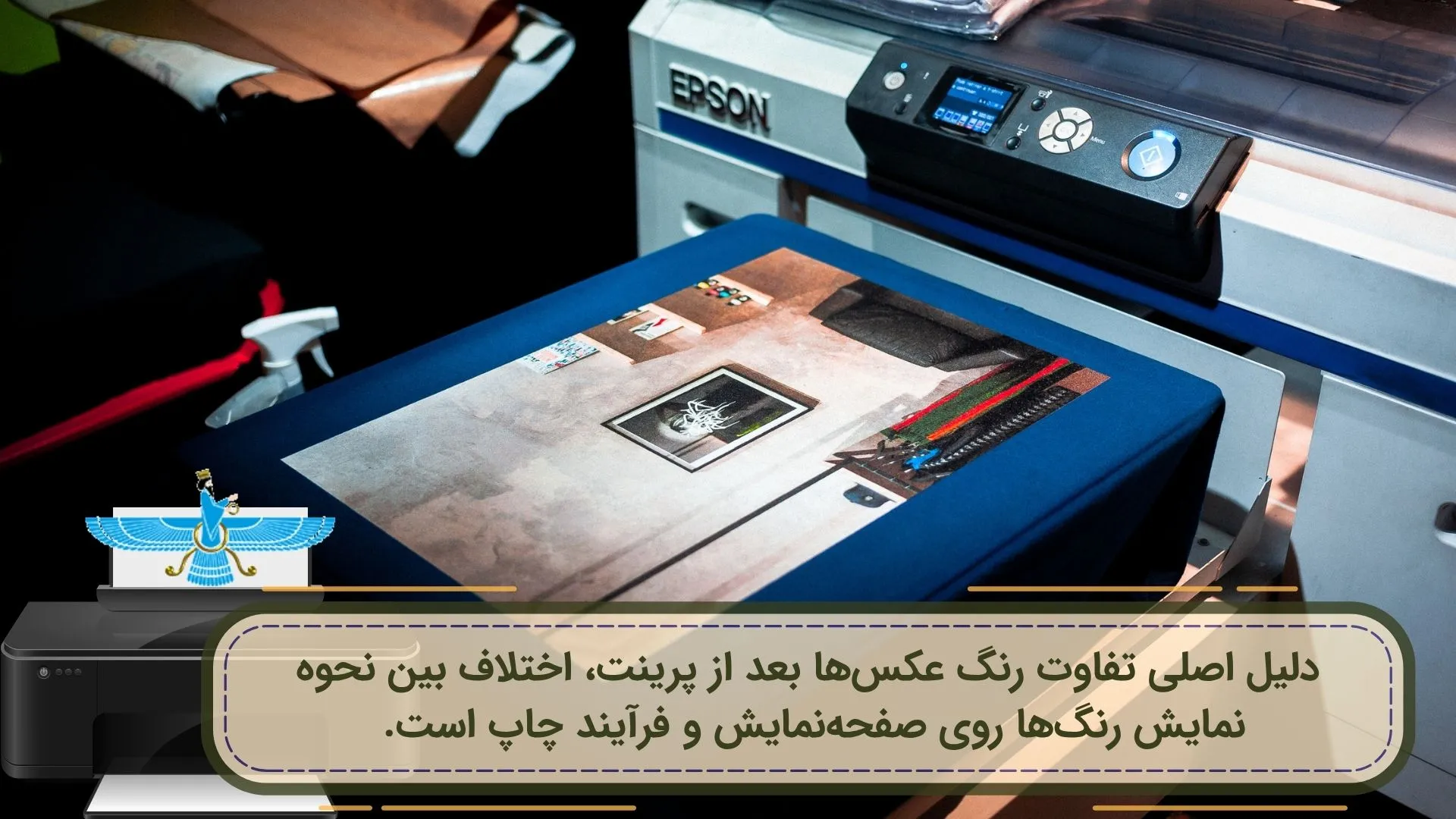
دلیل اصلی تفاوت رنگ عکسها بعد از پرینت، اختلاف بین نحوه نمایش رنگها روی صفحهنمایش و فرآیند چاپ است. صفحهنمایش رنگها را با نور منتشر میکند (نور پسزمینه دارد) و به صورت RGB (قرمز، سبز، آبی) نمایش میدهند، اما پرینتر رنگها را با جوهر یا تونر روی کاغذ چاپ میکند و از سیستم رنگی CMYK (فیروزهای، سرخابی، زرد، مشکی) استفاده میکند. این دو سیستم رنگی ذاتا متفاوت هستند و بعضی رنگها در پرینت رنگی ممکن است در چاپ شبیه آنچه روی صفحه دیدهاید، ظاهر نشوند.
علاوه بر این، تنظیمات مدیریت رنگ، نوع کاغذ، کیفیت چاپ و هماهنگی بین نرمافزار و پرینتر در دقت رنگ چاپ شده بسیار موثر است. اگر این موارد درست تنظیم نشوند، رنگها تغییر میکنند و عکس چاپ شده ممکن است رنگهای متفاوت یا کمرنگتر نسبت به تصویر اصلی داشته باشد. به همین دلیل، رعایت تنظیمات صحیح پرینت و مدیریت رنگ اهمیت زیادی دارد تا رنگهای چاپ شده تا حد امکان به تصویر اصلی نزدیک باشند.
برای جزئیات بیشتر و یادگیری تنظیمات درست، ادامه راهنما را از دست ندهید.
گام 1: عکس را در نرمافزار (فتوشاپ) آماده کنید
قبل از چاپ عکس، باید تصویرتان را به درستی آماده کنید تا کیفیت چاپ بهتر شود.
اندازه و رزولوشن عکس را تنظیم کنید
برای چاپ عکس با کیفیت خوب، باید اندازه و رزولوشن تصویر را به درستی تنظیم کنید. وارد منوی Image > Image Size در نرمافزار فتوشاپ شوید. در این قسمت، رزولوشن را روی حداقل 300 DPI قرار دهید. این مقدار یعنی هر اینچ از تصویر شامل 300 نقطه رنگی است که باعث میشود چاپ عکس شما واضح و بدون تارشدگی باشد. اگر رزولوشن کمتر از این مقدار باشد، تصویر هنگام چاپ بزرگتر شده و کیفیت آن کاهش مییابد.
همچنین، دقت کنید که اندازه عکس (طول و عرض) با سایز کاغذی که میخواهید چاپ کنید هماهنگ باشد تا تصویر کشیده یا فشرده نشود.
تنظیمات مدیریت رنگ (Color Management) را انجام دهید
رنگها در صفحه نمایش و چاپ ممکن است متفاوت دیده شوند. برای اینکه رنگهای چاپ شده دقیقتر و نزدیکتر به آنچه روی مانیتور میبینید باشند، باید مدیریت رنگ را به درستی تنظیم کنید.
در تنظیمات چاپ فتوشاپ (با فشردن Ctrl+P باز میشود)، گزینه Photoshop Manages Color را انتخاب کنید. با این کار، کنترل رنگها به فتوشاپ داده میشود و نرمافزار به طور هوشمند رنگها را بر اساس مشخصات چاپگر و کاغذ تنظیم میکند.
اگر این گزینه را فعال نکنید، کنترل رنگ به خود پرینتر داده میشود که ممکن است رنگها با نمونه اصلی متفاوت باشد.
گزینه مناسب Rendering Intent را انتخاب کنید
این گزینه در تنظیمات چاپ، تعیین میکند که چگونه رنگهای تصویر هنگام چاپ تغییر کنند. بسته به نوع عکس و هدف شما، میتوانید یکی از موارد زیر را انتخاب کنید:
- Perceptual: این حالت برای عکسهایی که سایهها و رنگهای تیره زیادی دارند مناسب است. سایهها را روشنتر و طبیعیتر چاپ میکند تا جزئیات در مناطق تاریک بهتر دیده شوند.
- Saturation: اگر میخواهید رنگها زندهتر باشند، این گزینه را انتخاب کنید. برای چاپ نمودارها یا پوسترهای رنگارنگ مفید است.
- Relative Colorimetric: این حالت سعی میکند رنگها را تا حد ممکن به نمونه اصلی نزدیک نگه دارد، ولی رنگهایی که خارج از محدوده چاپ هستند به نزدیکترین رنگ قابل چاپ تغییر پیدا میکنند.
- Absolute Colorimetric: اگر میخواهید رنگها دقیقا مانند نمونه اصلی چاپ شوند و کمترین تغییر رنگ رخ دهد، این گزینه را انتخاب کنید. برای چاپ لوگو یا کارهای گرافیکی که نیاز به دقت رنگ بالا دارند مناسب است.
گام 2: تنظیمات پرینتر را در ویندوز انجام دهید
پس از اینکه عکس خود را در نرمافزار آماده و تنظیم کردید، باید تنظیمات پرینتر را با دقت انجام دهید تا چاپ با بهترین کیفیت انجام شود.
دسترسی به تنظیمات پرینتر
اگر از ویندوز 7 یا نسخههای جدیدتر استفاده میکنید، از مسیر زیر وارد تنظیمات پرینتر شوید:
Control Panel > Hardware and Sound > Devices and Printers
سپس روی نام پرینتر خود راستکلیک کرده و گزینه Printing Preferences را انتخاب کنید تا تنظیمات مربوط به چاپ باز شود.
تنظیمات اصلی چاپ عکس رنگی در تب BASIC (تنظیمات اصلی)
برای شروع، باید به تب BASIC یا تنظیمات اصلی پرینتر مراجعه کنید که در آن بخش مهمترین گزینههای مربوط به نوع کاغذ، کیفیت و رنگ چاپ را تنظیم میکنید. در ادامه، چهار مورد مهم را بررسی میکنیم:
1. نوع کاغذ را درست انتخاب کنید: اگر از کاغذ معمولی استفاده کنید، کیفیت عکس پایین میآید و رنگها ممکن است پخش شوند. برای چاپ عکس، بهتر است از کاغذ مخصوص عکس مانند فتوگلاسه (Glossy Photo Paper) یا کاغذ مات مخصوص چاپ عکس (Matte Photo Paper) استفاده کنید. در تنظیمات پرینتر، نوع کاغذ را دقیقا همان چیزی انتخاب کنید که استفاده میکنید. برای مثال، اگر کاغذ گلاسه A4 استفاده میکنید، همین را در تنظیمات وارد کنید.
2. اندازه کاغذ را مشخص کنید: پیش از زدن دکمه چاپ، مطمئن شوید که اندازهی کاغذی که در پرینتر گذاشتهاید، با اندازه انتخابشده در تنظیمات پرینت یکسان است. اگر اندازه اشتباه باشد، بخشی از عکس ممکن است چاپ نشود یا برش بخورد. معمولا اندازههایی مثل A4، 10×15 سانتیمتر یا 13×18 سانتیمتر برای عکس استفاده میشوند.
3. چاپ بدون حاشیه (Borderless) را فعال کنید: اگر میخواهید عکستان تمام سطح کاغذ را بپوشاند و حاشیه سفید دور عکس نداشته باشد، باید گزینهی «چاپ بدون حاشیه» یا Borderless Printing را فعال کنید. این گزینه در بخش تنظیمات پرینتر یا در نرمافزار پیشنمایش چاپ قابل تنظیم است.
4. حالت رنگ را تعیین کنید: در این قسمت میتوانید رنگ چاپ را کنترل کنید. اگر میخواهید رنگهای طبیعی و نزدیک به واقعیت چاپ شوند، گزینه Natural را انتخاب کنید. اگر رنگهای زندهتر و اشباعشدهتر میخواهید، Vivid را بزنید.
تنظیمات رنگ برای چاپ عکس رنگی در تب ADVANCED (تنظیمات پیشرفته)
تب ADVANCED یا تنظیمات پیشرفته، جایی است که میتوانید کنترل دقیقتری روی کیفیت و نحوه چاپ عکسهای رنگی خود داشته باشید. در این بخش، گزینههای مهمی برای تنظیم رنگ، روشنایی، کنتراست و جزئیات دیگر وجود دارد که به بهبود نهایی چاپ شما کمک میکند:
میزان رنگ کلی عکس (Color Density)
این گزینه تعیین میکند که چقدر رنگها روی کاغذ غلیظ یا پررنگ چاپ شوند. اگر رنگها بیش از حد تیره یا روشن به نظر میرسند، میتوانید با تنظیم این مقدار، غلظت رنگ را کم یا زیاد کنید تا به تعادل دلخواه و طبیعی برسید. این کار به شما کمک میکند چاپ نهایی طبیعیتر و با کیفیتتر باشد.
روشنایی و کنتراست (Brightness و Contrast)
برای مشاهده بهتر جزئیات عکس، میتوانید روشنایی و کنتراست را تنظیم کنید. افزایش روشنایی باعث میشود تصویر روشنتر شود و افزایش کنتراست اختلاف بین رنگهای روشن و تاریک را بیشتر میکند. با این تنظیمات، عکس شما واضحتر و با عمق بهتری چاپ میشود و جزئیات بهتر دیده خواهند شد.
تنظیم رنگهای پایه (Red / Green / Blue)
شما میتوانید شدت رنگهای اصلی یعنی قرمز، سبز و آبی را به صورت جداگانه تغییر دهید. این قابلیت زمانی مفید است که رنگها به دلخواه شما تنظیم نیستند و میخواهید یک رنگ خاص را پررنگتر یا کمرنگتر کنید.
تعادل رنگ سفید (White Balance)
گاهی در چاپ هالههای رنگی نامطلوبی اطراف بخشهای سفید یا روشن تصویر ایجاد میشود که باعث میشود رنگها طبیعی به نظر نرسند. با تنظیم تعادل رنگ سفید، این هالهها حذف میشوند و رنگ سفید در چاپ دقیقتر و واقعیتر نمایش داده میشود. این گزینه کمک میکند رنگهای عکس شما طبیعیتر و بهتر به نظر برسند.
بهبود هوشمند رنگ (Color Enhancement یا True2Life)
فعال کردن این گزینه باعث بهبود وضوح تصویر و شادابی رنگها میشود. این فناوری به صورت هوشمند رنگها و جزئیات عکس را تقویت میکند تا چاپ نهایی زندهتر و جذابتر به نظر برسد. اگر کیفیت بالا و رنگهای زنده میخواهید، این گزینه را فعال کنید.
چاپ دوطرفه (Bi-Directional Printing)
چاپ دوطرفه باعث میشود پرینتر همزمان از دو جهت حرکت کند و سرعت چاپ بیشتر شود. اما این کار ممکن است دقت چاپ را کمی پایین بیاورد و خطوط چاپ شده کمی جابهجا شوند. اگر برای شما کیفیت چاپ مهمتر از سرعت است، بهتر است این گزینه را خاموش کنید.
صرفهجویی در جوهر (Ink Save Mode)
این گزینه باعث میشود میزان مصرف جوهر کاهش یابد و هزینهها کمتر شود، اما در عوض کیفیت رنگها ممکن است کمتر و کمرنگتر شود. اگر میخواهید چاپ عکس شما کیفیت بالایی داشته باشد و رنگها دقیق باشند، بهتر است این حالت را غیرفعال کنید.
الگوی چاپ نقطهای (Halftone Pattern)
این تنظیم مشخص میکند که نقاط رنگی روی کاغذ چگونه پخش شوند. انتخاب «Diffusion» برای عکسهایی که سایهدار و نرم هستند مناسبتر است زیرا رنگها طبیعیتر دیده میشوند. گزینه «Dither» برای تصاویری که خطوط مشخص و واضح دارند بهتر است، زیرا جزئیات خطی را بهتر نمایش میدهد.
تطبیق رنگ با مانیتور (Match Monitor)
با فعال کردن این گزینه، پرینتر سعی میکند رنگهای چاپ شده را تا حد امکان شبیه به رنگهایی کند که روی صفحه مانیتور میبینید. این کار باعث میشود نتیجه چاپ به دید شما نزدیکتر باشد و از تفاوت رنگ ناخواسته جلوگیری شود.
نکات تکمیلی برای چاپگرهای لیزری و جوهرافشان
اگر از چاپگرهای لیزری یا جوهرافشان برای چاپ عکسهای رنگی استفاده میکنید، دانستن برخی نکات خاص به شما کمک میکند تا بهترین کیفیت چاپ را به دست آورید. در ادامه، نکات مهم و تفاوتهای کاربردی چاپگرهای لیزری و جوهرافشان را به زبان ساده و کاربردی برای شما توضیح میدهیم تا بتوانید بهترین نتیجه را بگیرید.
رزولوشن تصویر را افزایش دهید
برای چاپ با کیفیت بالا، حتما از تصاویری با رزولوشن حداقل 300 DPI استفاده کنید. اگر عکس شما کیفیت کافی ندارد، میتوانید با نرمافزارهایی مثل فتوشاپ وضوح آن را کمی افزایش دهید، اما دقت کنید که این کار تا حدی امکانپذیر است و زیاد کردن بیش از حد وضوح ممکن است باعث افت کیفیت شود.
پرینتر را تمیز و سرویس کنید
برای جلوگیری از افت کیفیت چاپ، پرینتر خود را به طور منظم تمیز کنید. گرد و غبار یا جوهر خشکشده روی هد چاپگر میتواند باعث ایجاد خطوط یا لکه در عکس شود. در چاپگرهای جوهرافشان، پاککردن هدها و در چاپگرهای لیزری، اطمینان از تمیزی بخشهای تونر و درام اهمیت زیادی دارد.
از ملزومات اصل و باکیفیت استفاده کنید
برای گرفتن بهترین نتیجه، همیشه از کارتریجهای اصل یا با کیفیت بالا استفاده کنید. کاغذ مخصوص عکس نیز اهمیت زیادی دارد؛ کاغذهای معمولی یا بیکیفیت میتوانند رنگها را کدر یا مات نشان دهند و کیفیت نهایی را پایین بیاورند.
درایورها و نرمافزار چاپ را بهروزرسانی کنید
سازندگان چاپگرها به طور مرتب درایورها و نرمافزارهای چاپ را بهروزرسانی میکنند تا مشکلات سازگاری رفع شود و کیفیت چاپ بهتر شود. بنابراین حتما آخرین نسخهها را از سایت رسمی سازنده دریافت و نصب کنید تا از بهترین عملکرد پرینتر خود مطمئن باشید.
با رعایت این نکات ساده اما مهم، میتوانید عکسهای رنگی خود را با کیفیت بهتر و رنگهای واقعیتر چاپ کنید.